 Ambitus
Note e liste protette
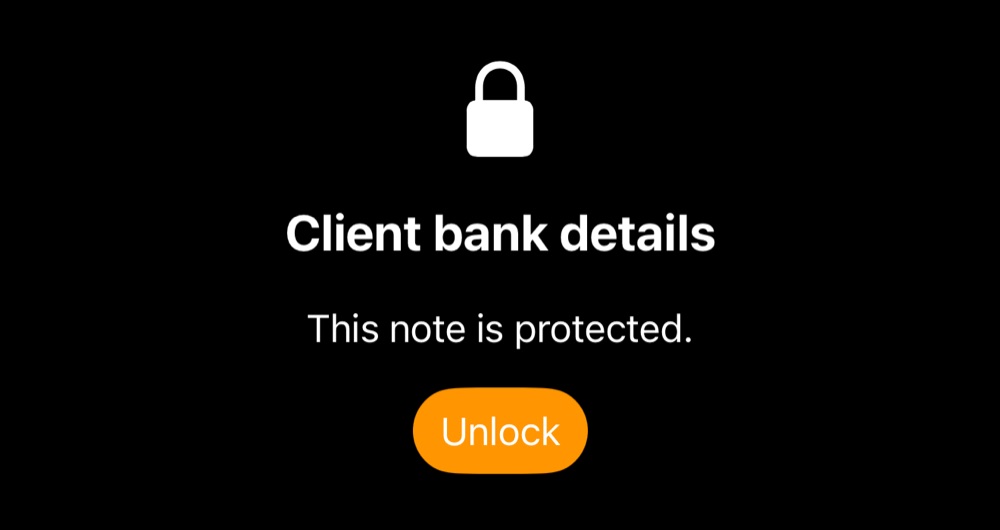
Puoi proteggere una nota o una lista con una sola password, su tutti i tuoi dispositivi. Il titolo resta visibile con un lucchetto. Ciò che c’è dentro è chiuso a chiave, anche nel suo file in iCloud.
Proteggere una nota o una lista
- Scegli Proteggi nota… o Proteggi lista… nel suo menu.
- La prima volta, Ambitus chiede una password. È la stessa per ogni nota e lista protetta, su tutti i tuoi dispositivi.
Rimuovi protezione nello stesso menu la rende di nuovo normale.
Impostazioni ▸ Generali ▸ Note e liste protette cambia la password.
Sbloccare e bloccare
Tocca o fai clic su Sblocca. Face ID o Touch ID apre tutto ciò che è protetto in una volta. La password viene chiesta su un nuovo dispositivo, o dove Face ID e Touch ID non si possono usare.
Tutto ciò che è protetto si blocca di nuovo:
- quando esci da Ambitus
- dopo 10 minuti senza toccarlo
- quando tocchi o fai clic sul lucchetto aperto di una nota o lista protetta
- sul Mac, quando il Mac va in stop o lo schermo si blocca
Mentre è bloccata
- Si vede solo il titolo.
- Condividi, Esporta, Stampa e Duplica aspettano che venga sbloccata.
- Cerca trova una nota o una lista protetta dal titolo, mai da ciò che c’è dentro.
- Condividere o esportare una cartella lascia fuori le sue note protette.
Foto, disegni, registrazioni e video
- Quelli usati solo da note protette sono bloccati anche loro.
- Uno usato anche da una nota normale resta normale.
- L’originale di un video nell’app Foto non viene bloccato.
Cosa non si può proteggere
I giorni di una Time Note, gli Appunti rapidi e le Citazioni.
Se dimentichi la password
Scrivi la password in un posto sicuro.
Se la dimentichi, un dispositivo che si apre ancora con Face ID o Touch ID può impostarne una nuova nelle Impostazioni.
Se nessuno può farlo, nessuno può aprire le note e le liste protette: né tu, né noi.