 Ambitus
La nota come pagina
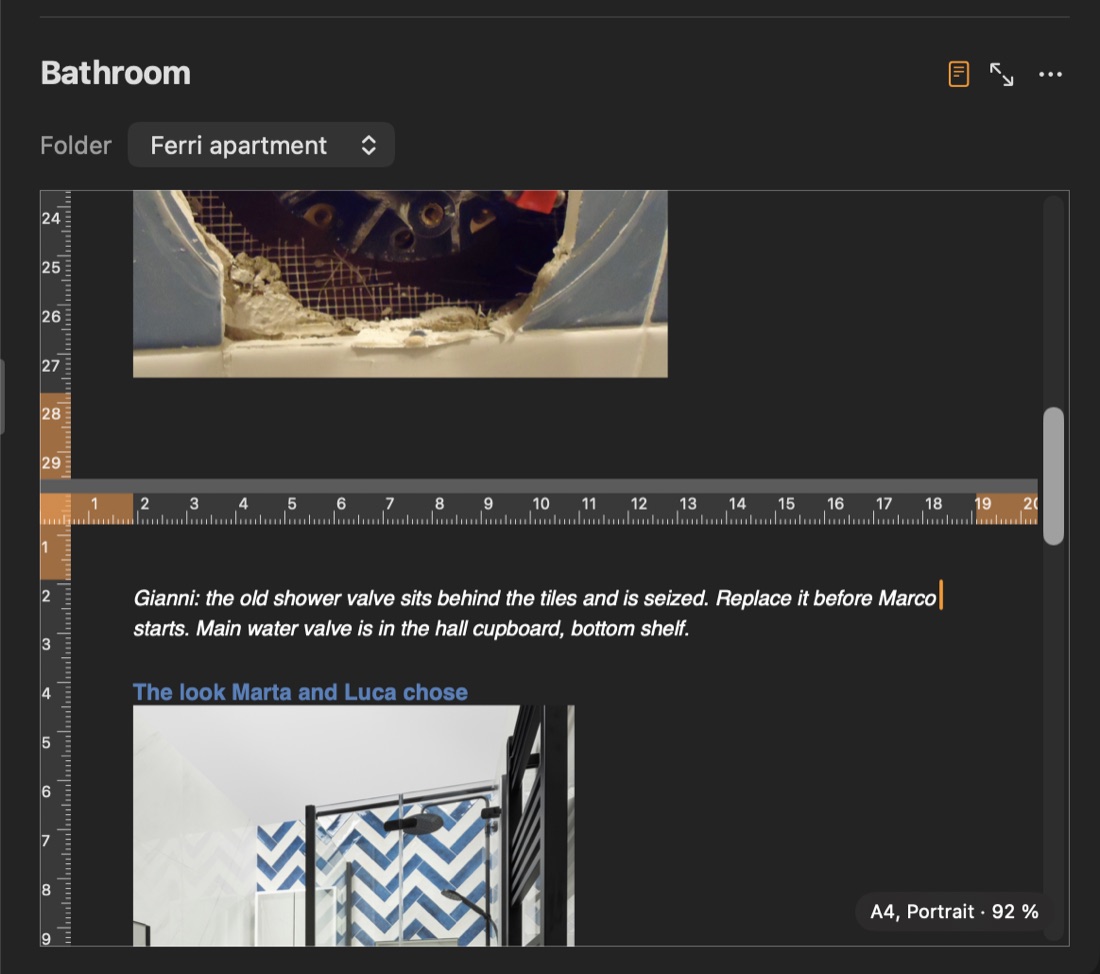
Una nota può essere mostrata come la pagina su cui verrà stampata: margini bianchi, il bordo della pagina e uno spazio dove finisce un foglio e comincia il successivo. Ciò che vedi è ciò che mostreranno il PDF e la stampa.
Attivarla e disattivarla
Usa il pulsante della pagina accanto alle frecce della finestra, in cima alla nota.
- Mac: fai clic con il tasto destro sul pulsante per Dimensioni pagina, Orientamento, Colore pagina e Mostra righelli.
- iPhone e iPad: tocca e tieni premuto il pulsante per le stesse quattro voci.
Le ha anche il ••• della nota aperta.
Essere mostrata come pagina, e le dimensioni e l’orientamento della pagina, valgono per ogni dispositivo separatamente. L’iPhone può mostrare una nota semplice mentre il Mac la mostra come pagina A4. Una nuova pagina parte da Impostazioni ▸ Note ▸ Esportazione PDF.
Dimensioni e orientamento della pagina
Le dimensioni sono A5, A4, A3 e US Letter, in Verticale o Orizzontale. Una pagina di dimensioni tue si scrive in Impostazioni ▸ Note ▸ Esportazione PDF.
Colore della pagina
Scegli Nessun colore pagina, Bianco, Crema, Grigio chiaro, Giallo, Azzurro, Menta, Grigio scuro, Nero o Altro….
Il colore appartiene alla nota ed è lo stesso su ogni dispositivo, ma si vede solo dove la nota è mostrata come pagina. Scegliere un colore mostra la nota come pagina.
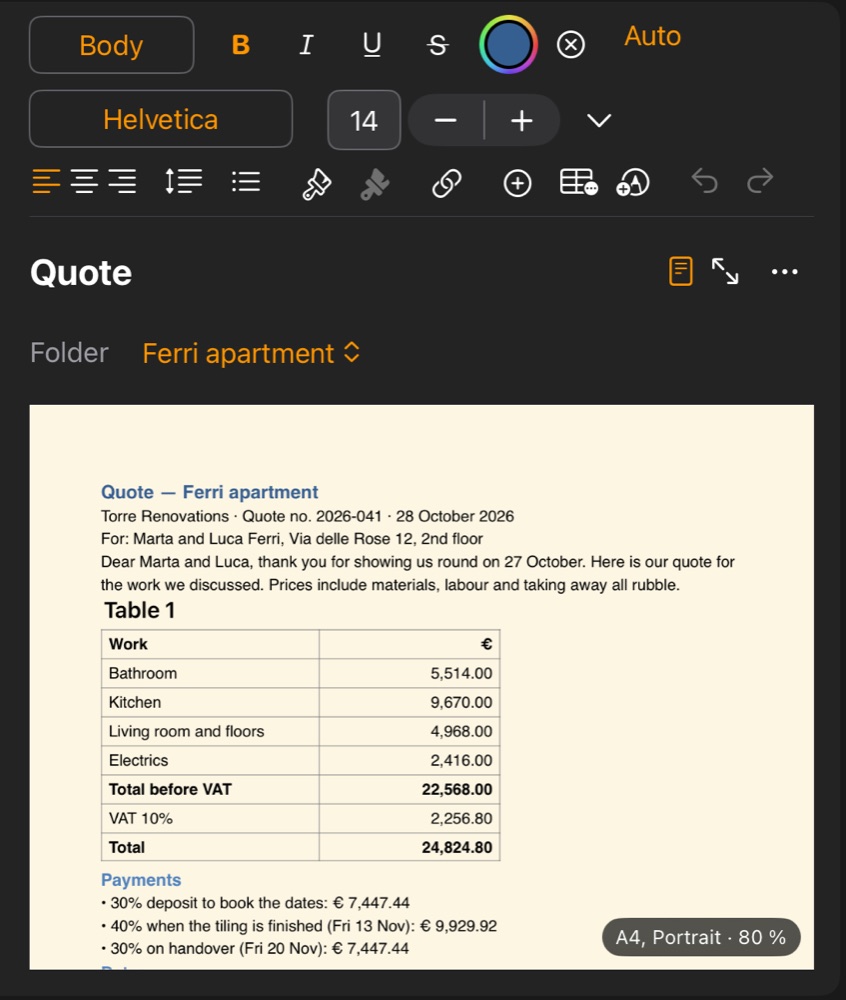
Su una pagina chiara, il testo senza un colore suo è scuro. Su una pagina scura, è chiaro. Il pulsante Auto della barra degli strumenti toglie un colore dal testo selezionato, così segue di nuovo la pagina. Grassetto, dimensioni e il resto restano.
Pagine e interruzioni di pagina
Il testo e le righe vuote passano al foglio successivo esattamente come nel PDF.
Una foto, un disegno o un video più alto della pagina appare più piccolo, alle dimensioni che userà il PDF, con un messaggio che dice di quanto (mostrata al 92 % delle sue dimensioni). Chiudi toglie il messaggio. Senza pagina mantiene le sue dimensioni.
Tabelle lunghe e larghe
- Una tabella più lunga della pagina sullo schermo attraversa l’interruzione di pagina, con un messaggio. Il PDF e la stampa la dividono in pagine e ripetono le righe di intestazione.
- Una tabella più larga della pagina sullo schermo resta com’è. Il PDF e la stampa la rimpiccioliscono alla larghezza della pagina.
Per vedere prima le pagine esatte, usa Stampa invece di Esporta. La sua anteprima le mostra, e può salvarle come PDF.
Righelli
Mostra righelli mette un righello lungo il lato superiore e quello sinistro di ogni foglio, con i margini segnati. Vale per ogni nota, su ogni dispositivo.
Zoom
- Mac: Vista ▸ Ingrandisci (⇧⌘.), Riduci (⇧⌘,) e Adatta la pagina alla larghezza (⌘0), oppure pizzica sul trackpad.
- iPad: pizzica per ingrandire o rimpicciolire la pagina. Il pulsante % torna ad adattarla allo schermo. Con la tastiera: ⇧⌘. più grande, ⇧⌘, più piccola, ⌘0 di nuovo adattata.
- iPhone: pizzica per ingrandire o rimpicciolire la pagina. Il pulsante % torna ad adattarla allo schermo.