 Ambitus
Per iniziare
Ambitus riunisce in una sola app attività, calendario, note e liste. Questo capitolo ti accompagna nel primo avvio e ti mostra dove si trova ogni cosa. I capitoli successivi spiegano ogni parte nel dettaglio.
Il primo avvio
- Il benvenuto. Un breve benvenuto ti chiede dove tenere le note e le liste: in iCloud Drive o su questo dispositivo. Puoi chiuderlo in qualsiasi momento con il ⊗ in alto a destra. Se lo chiudi prima della fine, ti dice cosa resta da fare e torna al prossimo avvio di Ambitus.
- La prova. Una pagina offre Inizia la prova gratuita o Acquista ora. Vedi Acquistare Ambitus.
- I permessi. Ambitus chiede ogni permesso solo quando gli serve la prima volta, per esempio Promemoria e Calendario. Se rispondi di no, continua a funzionare. Vedi Permessi e privacy.
La finestra
Mac e iPad
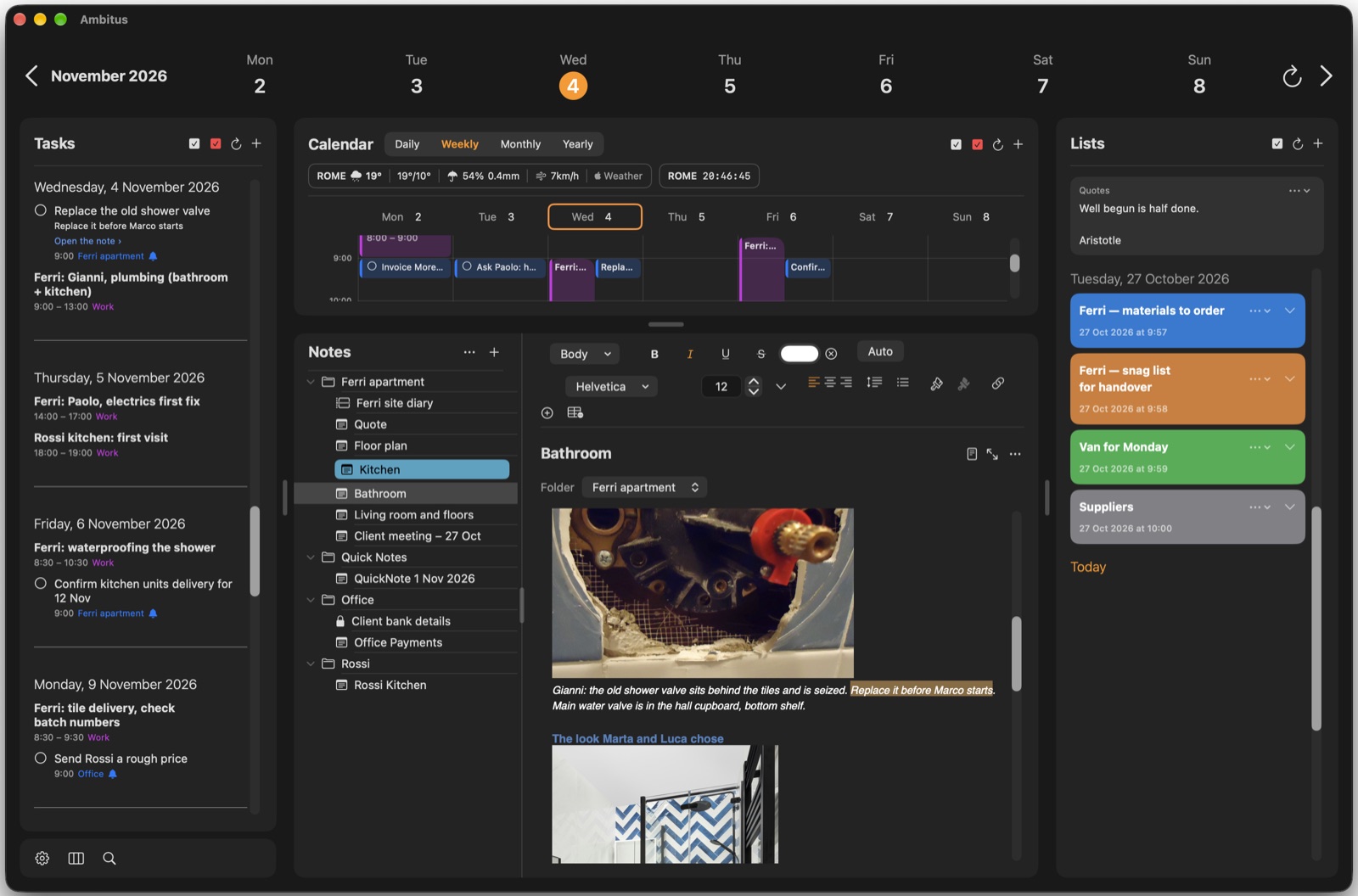
Ambitus mostra tutto insieme. Attività è a sinistra, Calendario e Note al centro, Liste a destra.
Trascina la linea tra due parti per allargarne una. Il pulsante delle tre colonne sotto Attività le rimette a posto.
Su un iPad, in una finestra stretta, le parti diventano invece schede in basso.
iPhone
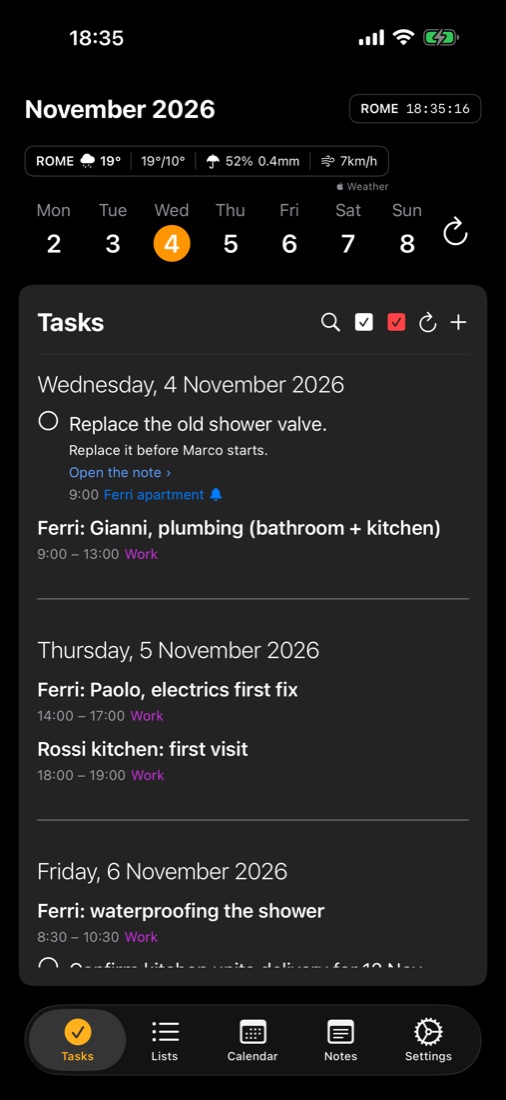
In basso ci sono cinque schede: Attività, Liste, Calendario, Note e Impostazioni. Ognuna è una parte di Ambitus.
La settimana in alto
La barra dei giorni mostra una settimana. Su iPhone sta in cima ad Attività. Tocca o fai clic su un giorno per vederne le attività.
- Per andare alla settimana prima o dopo: su un Mac, usa le frecce alle estremità della barra. Su iPhone o iPad, scorri la barra di lato.
- Per tornare a oggi: usa la freccia circolare. Su un Mac: ⌘D.
- Per scegliere un giorno qualsiasi: tocca o fai clic sul nome del mese per aprire un calendario.
I tre pulsanti sotto Attività (Mac e iPad)
| Pulsante | Cosa fa | Tasti (Mac) |
|---|---|---|
| Ingranaggio | Apre le Impostazioni | ⌘, |
| Tre colonne | Ripristina la disposizione della finestra | |
| Lente | Cerca tra attività, note e liste | ⌘F |
Su iPhone, la lente è in cima ad Attività, Liste e Note, e cerca in tutte e tre insieme.
Aggiungere elementi
Ogni parte ha il suo + in alto a destra: una nuova attività, un evento, una nota o una lista. Il + del Calendario si apre su Evento, quello di Attività su Attività. Puoi cambiare scelta in alto nella finestra.
Una parte vuota lo dice e propone di aggiungere il primo elemento:
| Dice | Propone |
|---|---|
| Niente in programma | Aggiungi un’attività |
| Ancora nessuna nota. | Aggiungi la tua prima nota |
| Ancora nessuna lista. | Aggiungi la tua prima lista |
| (nel riquadro Citazioni) | Aggiungi la tua prima citazione |
Impostazioni
Sotto ogni impostazione c’è una riga che spiega a cosa serve.
- Mac e iPad: in cima alle Impostazioni ci sono Generali, Attività e Calendario, Note, Liste, Archiviazione e Aiuto.
- iPhone: le Impostazioni sono un’unica pagina lunga. I nomi arancioni sotto Impostazioni portano a ogni parte, e Torna su ↑ alla fine di ogni parte riporta in cima.
Generali mostra anche lo stato di Ambitus: la prova gratuita o l’acquisto.
Rivedere il benvenuto
Impostazioni ▸ Generali ▸ Benvenuto contiene Mostra di nuovo il benvenuto e Guida rapida.