 Ambitus
Attività
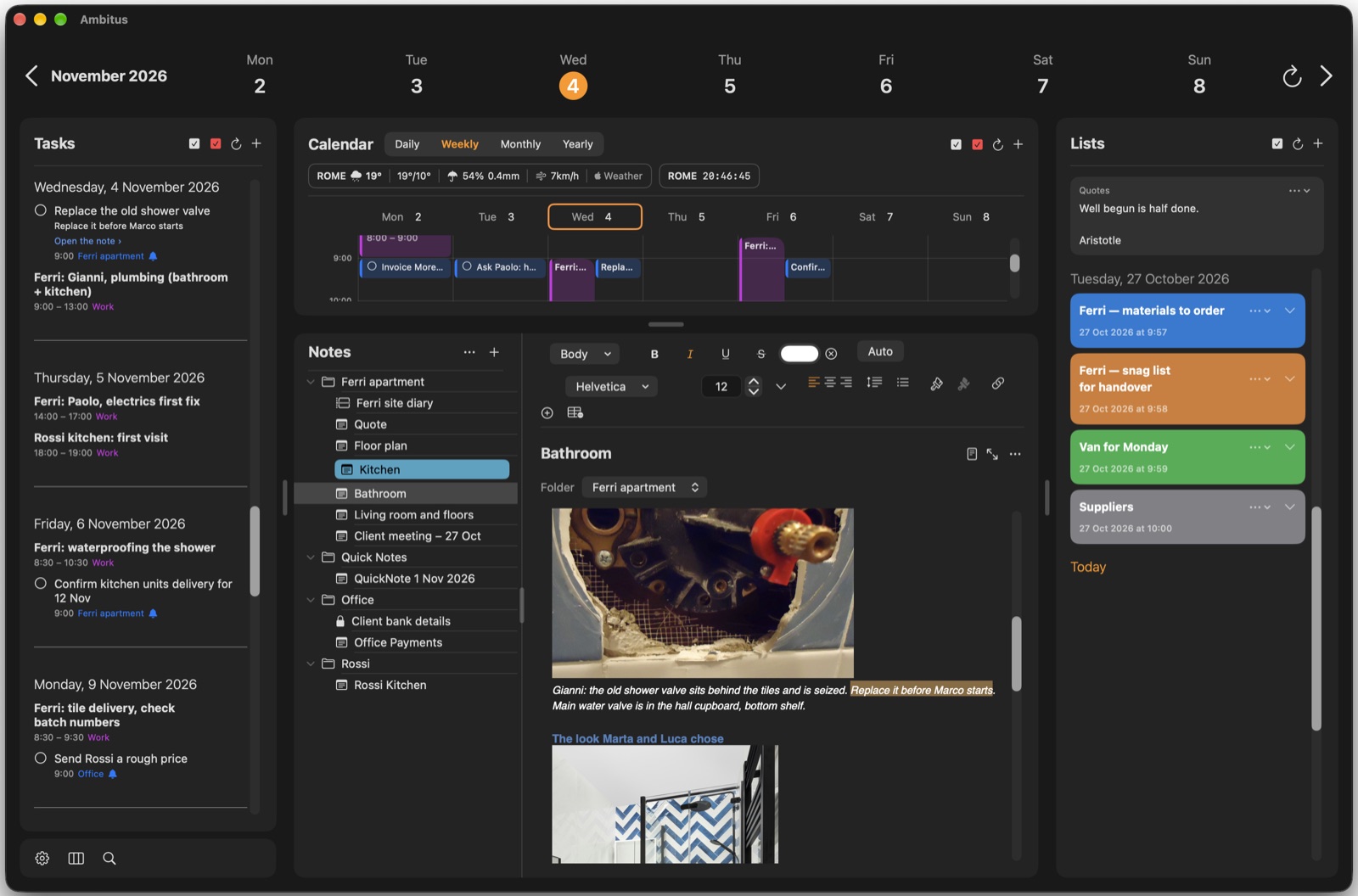
Attività è il punto da cui parte la tua giornata. Mostra le attività di Promemoria di Apple e gli eventi di Calendario di Apple in un unico elenco, giorno dopo giorno, con Oggi in arancione. Qui le aggiungi, le spunti e le modifichi; Promemoria e Calendario cambiano con te, su ogni dispositivo.
In Ambitus non viene copiato nulla. Un’attività spuntata qui risulta spuntata anche in Promemoria, e un’attività aggiunta in Promemoria compare qui.
Dove si trova
- Mac e iPad: Attività è la colonna a sinistra della finestra.
- iPhone: tocca Attività nella barra in fondo allo schermo.
La prima volta, Ambitus chiede di usare Promemoria e Calendario. Se hai risposto di no, vedi Consentire Promemoria e Calendario in seguito alla fine di questo capitolo.
Cosa vedi
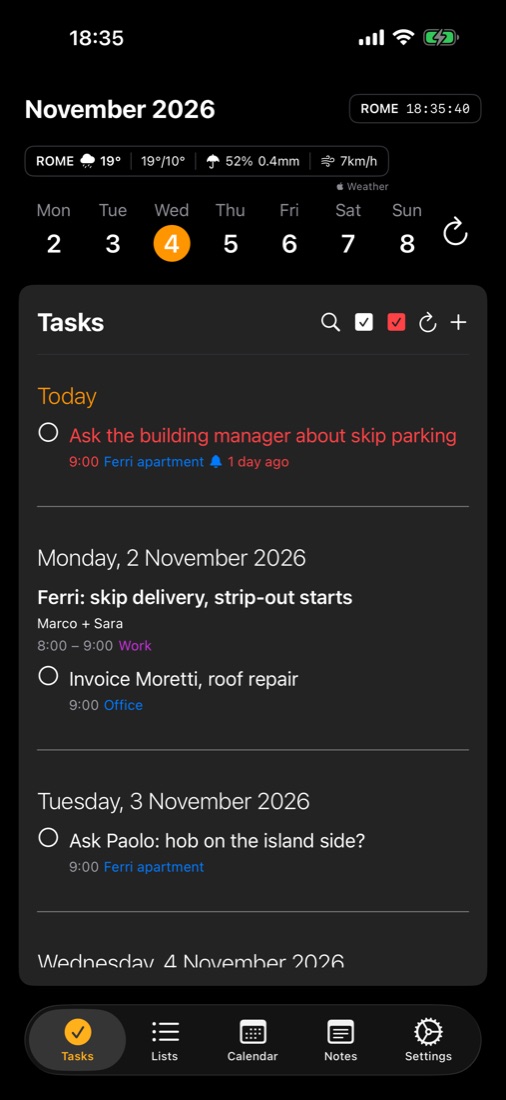
Attività è un lungo elenco di giorni. Ogni giorno inizia con il suo nome (Oggi in arancione, gli altri giorni con la data completa, per esempio lunedì 9 novembre 2026), seguito da tutto ciò che c’è in quel giorno. Una linea sottile separa un giorno dal successivo. Un giorno senza niente viene saltato, tranne Oggi, che dice Niente in programma e propone Aggiungi un’attività.
Sono mostrate solo le attività con una data. Un’attività senza data resta nell’app Promemoria.
Un’attività
- Un cerchio davanti: toccalo o fai clic per spuntare l’attività.
- Il nome.
- Sotto, la prima riga delle sue note, se ne ha.
- Poi la sua ora (solo se ne ha una), la lista a cui appartiene, nel colore della lista, e piccoli simboli: ⟳ quando si ripete, una campanella quando ha un avviso.
- Un’attività scaduta (non fatta, e la sua ora è passata) è scritta in rosso, con da quanto tempo è scaduta, per esempio 2 giorni fa.
Un evento
- Nessun cerchio: gli eventi non si spuntano.
- Il nome in grassetto, la prima riga delle sue note, poi l’ora di inizio e di fine (o Tutto il giorno), il suo calendario nel colore del calendario, e gli stessi simboli di ripetizione e avviso.
Creata da una nota
Un’attività o un evento creato da alcune parole di una nota, o da una voce di una lista, mostra anche Apri la nota › (o Apri la lista ›). Toccalo o fai clic per tornare subito a quelle parole. Vedi Note ▸ Da una nota a un’attività o a un evento.
Spostarsi tra i giorni
La barra della settimana
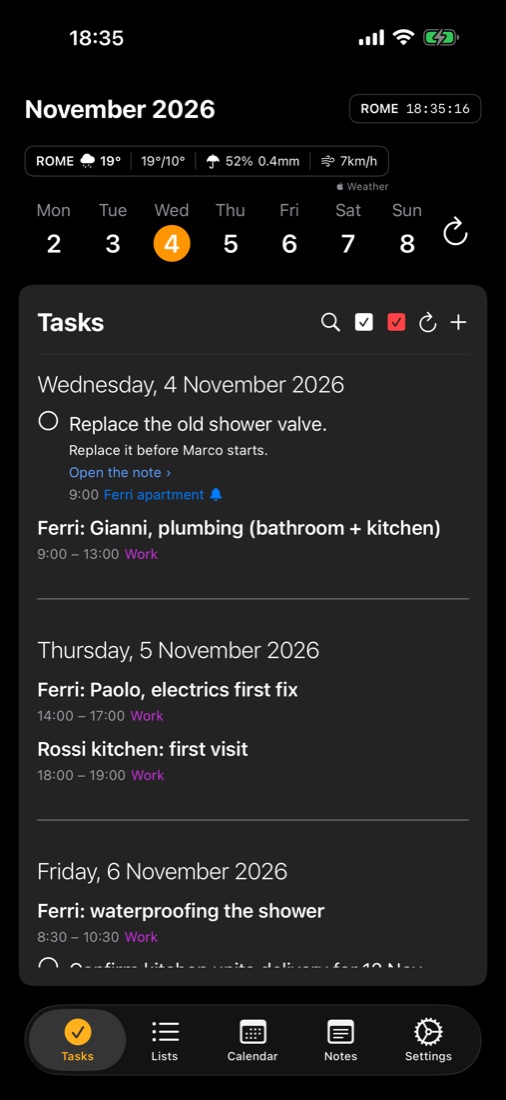
Sopra l’elenco c’è una barra di sette giorni. Il numero di oggi è arancione; il giorno che stai guardando è in un cerchio arancione.
- Tocca o fai clic su un giorno della barra. Attività scorre fino a quel giorno, e così fanno Liste e Calendario, perché tutta la finestra segue il giorno che scegli.
- Per vedere la settimana dopo o quella prima:
- Mac: fai clic sulle frecce alle due estremità della barra.
- iPad e iPhone: scorri la barra verso sinistra (settimana dopo) o verso destra (settimana prima).
- Per andare a una data qualsiasi, tocca o fai clic su mese e anno (novembre 2026) all’inizio della barra. Scegli la data e tocca Fine.
- Per tornare a oggi, tocca o fai clic sulla freccia circolare alla fine della barra. Su un Mac o su un iPad con tastiera: ⌘D.
Scorrere tra i giorni (iPad e iPhone)
Scorri sull’elenco stesso per spostarti di un giorno alla volta: da sinistra a destra per il giorno dopo, da destra a sinistra per il giorno prima.
Scorrere l’elenco
Puoi anche semplicemente scorrere l’elenco in su e in giù. Ambitus si apre con Oggi in cima e lo tiene lì finché non scorri o non scegli un altro giorno.

Aggiungere un’attività
- Tocca o fai clic su + in cima ad Attività. Su un Mac o su un iPad con tastiera: ⌘T.
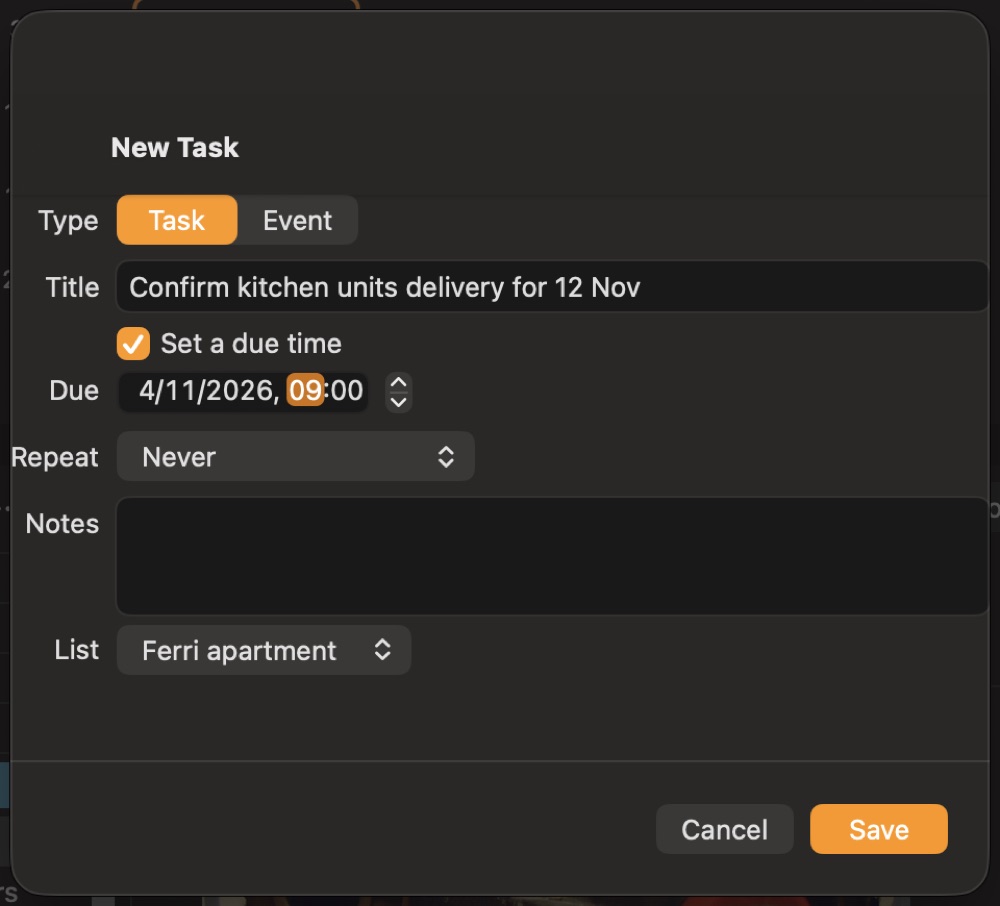
- Si apre la finestra Nuova attività, per il giorno scelto nella barra della settimana. In alto è scelto Attività.
- Scrivi il Titolo.
- Scegli la scadenza:
- Scadenza: il giorno.
- Imposta un’ora di scadenza: attivalo per dare all’attività anche un’ora. Un’attività con un’ora riceve un avviso a quell’ora; un’attività senza ora non ha avviso.
- Ripeti (facoltativo): Mai, Ogni giorno, Giorni feriali (lun–ven), Fine settimana, Ogni settimana, Ogni mese oppure Ogni anno.
- Note (facoltativo): tutto ciò che vuoi ricordare insieme all’attività. La prima riga compare sotto il nome dell’attività nell’elenco.
- Lista: la lista di Promemoria in cui va.
- Tocca o fai clic su Salva. (Salva resta grigio finché l’attività non ha un titolo.)
L’attività compare in Attività, e in Promemoria su tutti i tuoi dispositivi.
Aggiungere un evento
- Tocca o fai clic su + (o ⌘T).
- In alto nella finestra, scegli Evento. La finestra diventa Nuovo evento.
- Scrivi il Titolo.
- Tutto il giorno: attivalo per un evento senza orari, come una festività.
- Inizio e Fine: il giorno e l’ora (solo i giorni quando Tutto il giorno è attivo).
- Avviso: Nessuno, All’ora dell’evento, 5, 15 o 30 minuti prima, 1 ora prima oppure 1 giorno prima.
- Ripeti, Note e il calendario in cui metterlo (per un evento, l’ultima riga, Lista, elenca i tuoi calendari).
- Salva.
In un giorno senza niente
Quando Oggi è vuoto, dice Niente in programma con Aggiungi un’attività sotto: una scorciatoia per la stessa finestra.
Spuntare un’attività
- Tocca o fai clic sul cerchio davanti all’attività.
- Il cerchio si riempie e l’attività esce dall’elenco, a meno che le attività completate non siano mostrate (vedi I pulsanti in alto).
Per togliere la spunta: tocca o fai clic di nuovo sul cerchio (con le attività completate mostrate), oppure, su un Mac o su un iPad con tastiera, premi subito ⌘Z.
Un’attività che si ripete passa alla data successiva quando la spunti, e una copia spuntata resta nel giorno in cui l’hai fatta, così vedi che è stata fatta. Per togliere quella spunta, togli la spunta alla copia (con le attività completate mostrate): l’attività torna in quel giorno. ⌘Z non toglie la spunta di un’attività che si ripete.
Modificare un’attività o un evento
- Fai doppio clic sulla riga (Mac) o tocca due volte (iPad, iPhone). Si apre la finestra Modifica attività o Modifica evento.
- Cambia ciò che ti serve: titolo, giorno, ora, ripetizione, note, lista.
- Salva.
Un’attività non può diventare un evento (né il contrario) dopo essere stata salvata: durante la modifica la scelta Attività / Evento è disattivata.
Il menu di una riga
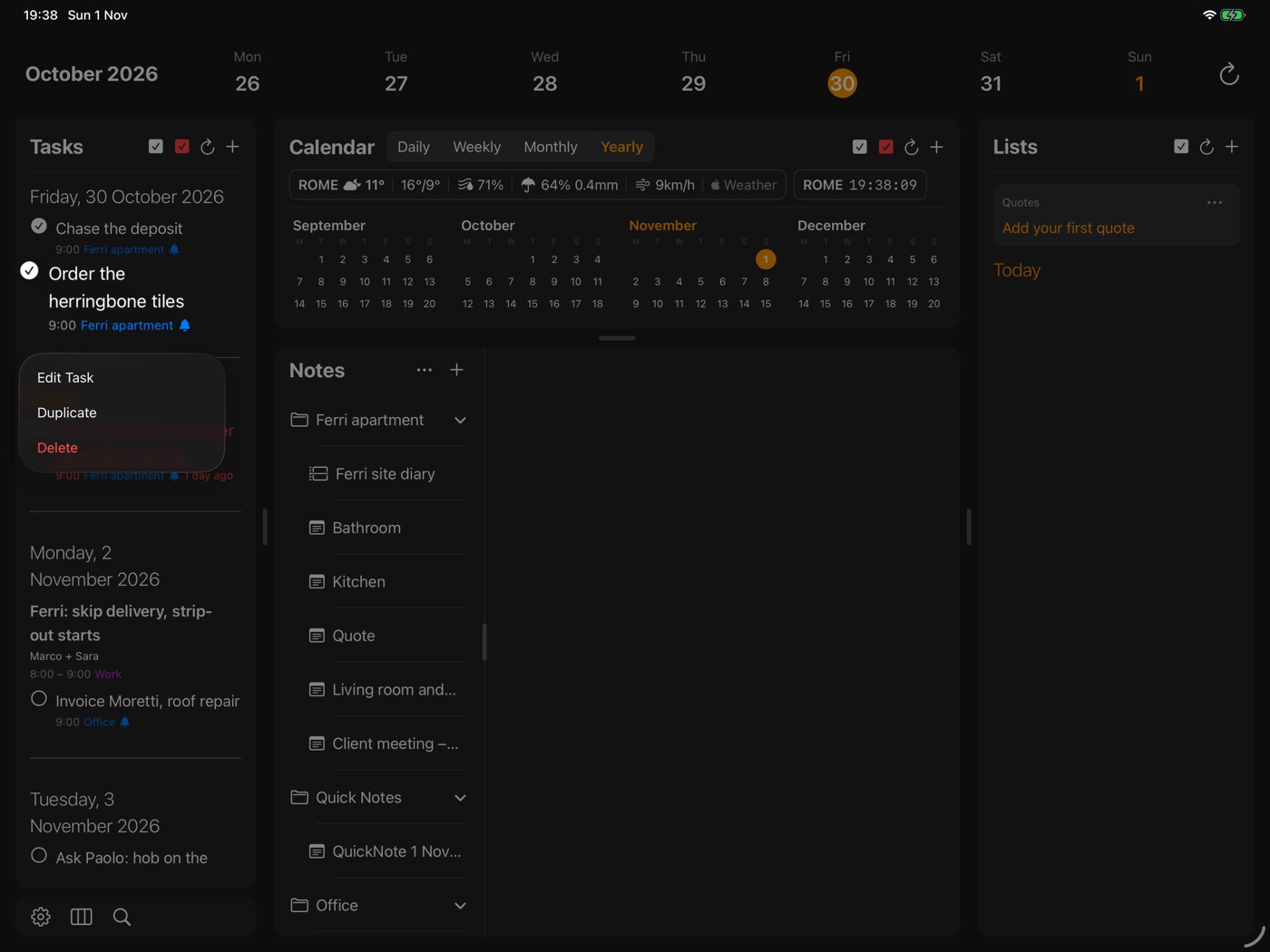
Fai clic con il tasto destro su una riga (Mac), oppure tocca e tieni premuto (iPad, iPhone):
- Modifica attività / Modifica evento: la stessa finestra del doppio clic.
- Duplica: una copia nello stesso giorno, con (copia) dopo il nome. Un’attività duplicata parte non spuntata, con la stessa lista, ora, note e ripetizione.
- Elimina: prima chiede Eliminare “nome”?, perché non si può annullare. Elimina per confermare, Annulla per tenerla.
Puoi eliminare anche dall’interno della finestra di modifica: Elimina in fondo.
I pulsanti in alto
In cima ad Attività, accanto al nome:
- Solo iPhone, la lente: cerca tra attività, note e liste. (Su Mac e iPad la lente è nella piccola barra sotto la colonna Attività, accanto a Impostazioni; oppure premi ⌘F.)
- La casella bianca: mostra o nasconde le attività completate.
- La casella rossa: mostra o nasconde le attività scadute. Quando sono mostrate, sono tutte elencate sotto Oggi, in rosso.
- La freccia circolare: torna a oggi (⌘D).
- +: una nuova attività o un nuovo evento (⌘T).
Gli stessi due interruttori sono in Impostazioni ▸ Attività e Calendario ▸ Attività: Mostra completati e Mostra scadute (sotto Oggi).

Avvisi
Un’attività con un’ora di scadenza riceve un avviso a quell’ora. Un’attività senza ora non ne riceve. Gli eventi ricevono l’avviso scelto nella loro finestra.
Perché gli avvisi compaiano, Ambitus deve avere il permesso di inviarli: Impostazioni ▸ Attività e Calendario ▸ Permessi. Se lì Notifiche non è consentito, vedi Consentire Promemoria e Calendario in seguito qui sotto.
Scegliere cosa mostra Attività
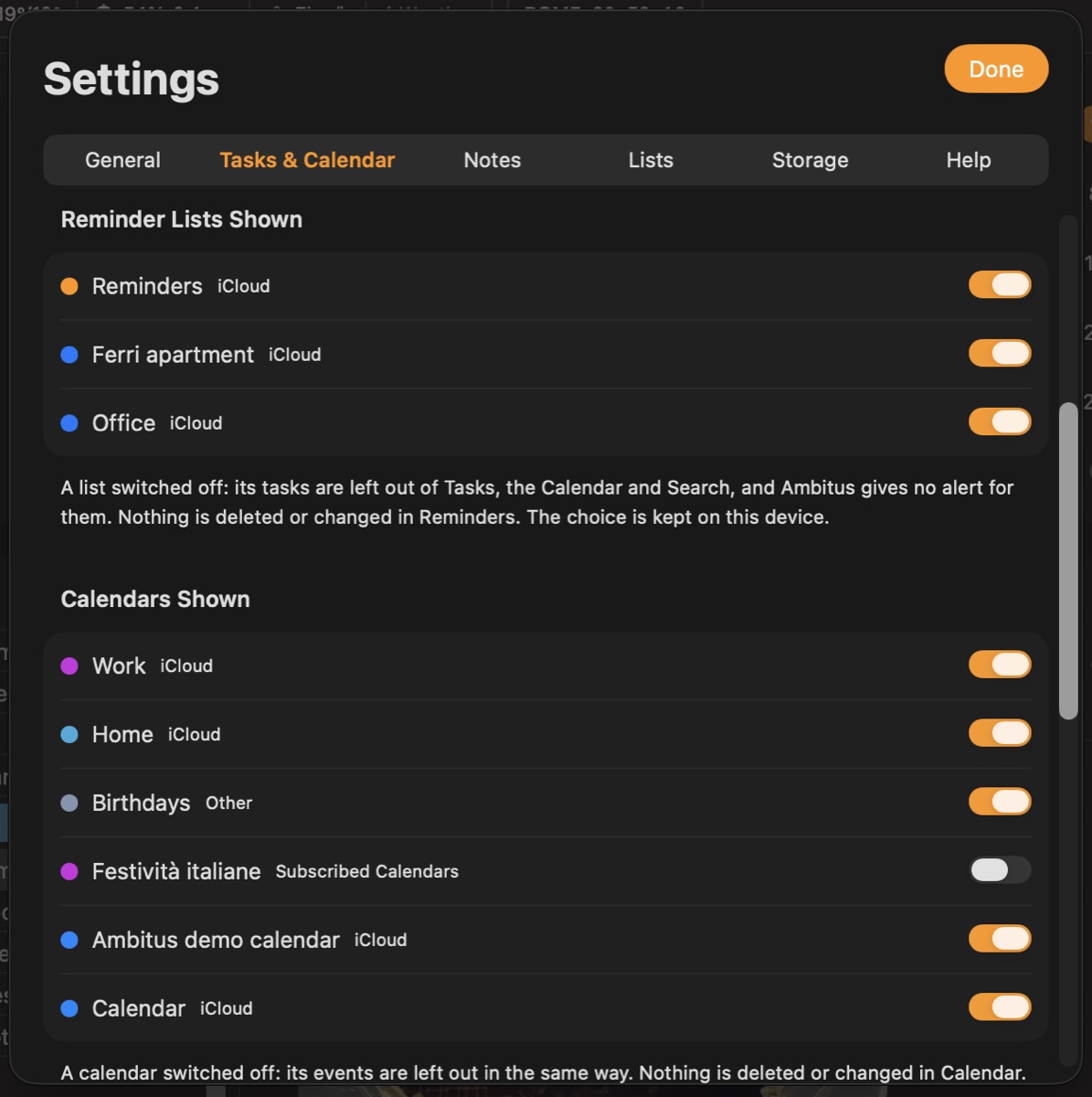
Impostazioni ▸ Attività e Calendario contiene:
- Elenchi di Promemoria mostrati: un interruttore per ognuna delle tue liste di Promemoria. Una lista disattivata resta fuori da Attività, Calendario e Cerca, e Ambitus non dà avvisi per lei. In Promemoria non viene eliminato né cambiato nulla. La scelta vale solo su questo dispositivo.
- Calendari mostrati: lo stesso per i tuoi calendari.
- Nuova attività: come si apre la finestra di una nuova attività:
- Lista: la lista in cui va una nuova attività (Il primo elenco, oppure una scelta da te).
- Inizia con un’ora di scadenza: se è attivo, una nuova attività parte con un’ora.
- Ora di scadenza: quale ora.
Tutto si può comunque cambiare nella finestra stessa.
Su Apple Watch
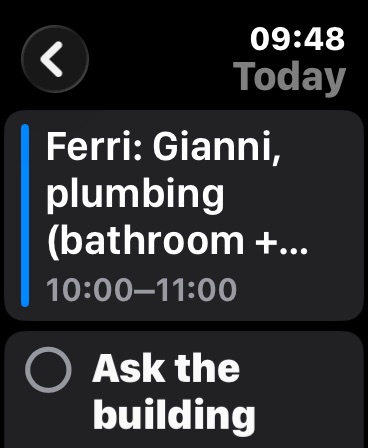
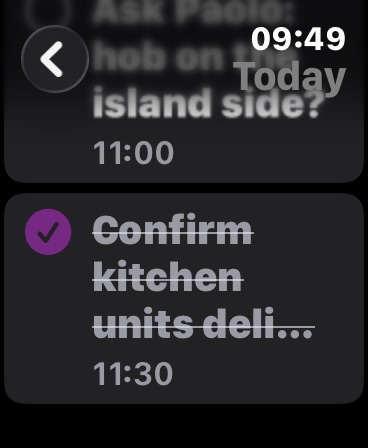
La schermata Oggi su Apple Watch mostra le attività e gli eventi di oggi, e lì un’attività si può spuntare. Vedi Siri e Apple Watch.
Consentire Promemoria e Calendario in seguito
Se hai risposto di no quando Ambitus l’ha chiesto la prima volta, Impostazioni ▸ Attività e Calendario ▸ Permessi mostra cosa è consentito (Calendari, Promemoria, Notifiche) e propone Consenti Promemoria e Calendario… e Consenti gli avvisi… finché non sono ancora stati chiesti. Se prima hai risposto di no, cambialo nelle Impostazioni del dispositivo ▸ Privacy e sicurezza (Mac: Impostazioni di Sistema ▸ Privacy e sicurezza).
Tasti (Mac, e iPad con tastiera)
| Tasto | Cosa fa |
|---|---|
| ⌘T | Nuova attività o nuovo evento |
| ⌘D | Torna a oggi |
| ⌘Z | Toglie l’ultima spunta |
| ⌘F | Cerca |