 Ambitus
Foto, disegni, registrazioni e video
Una nota può contenere più del testo. Foto, disegni, registrazioni e video stanno nel testo nel punto in cui li metti, e si spostano con esso.
Aggiungere qualcosa
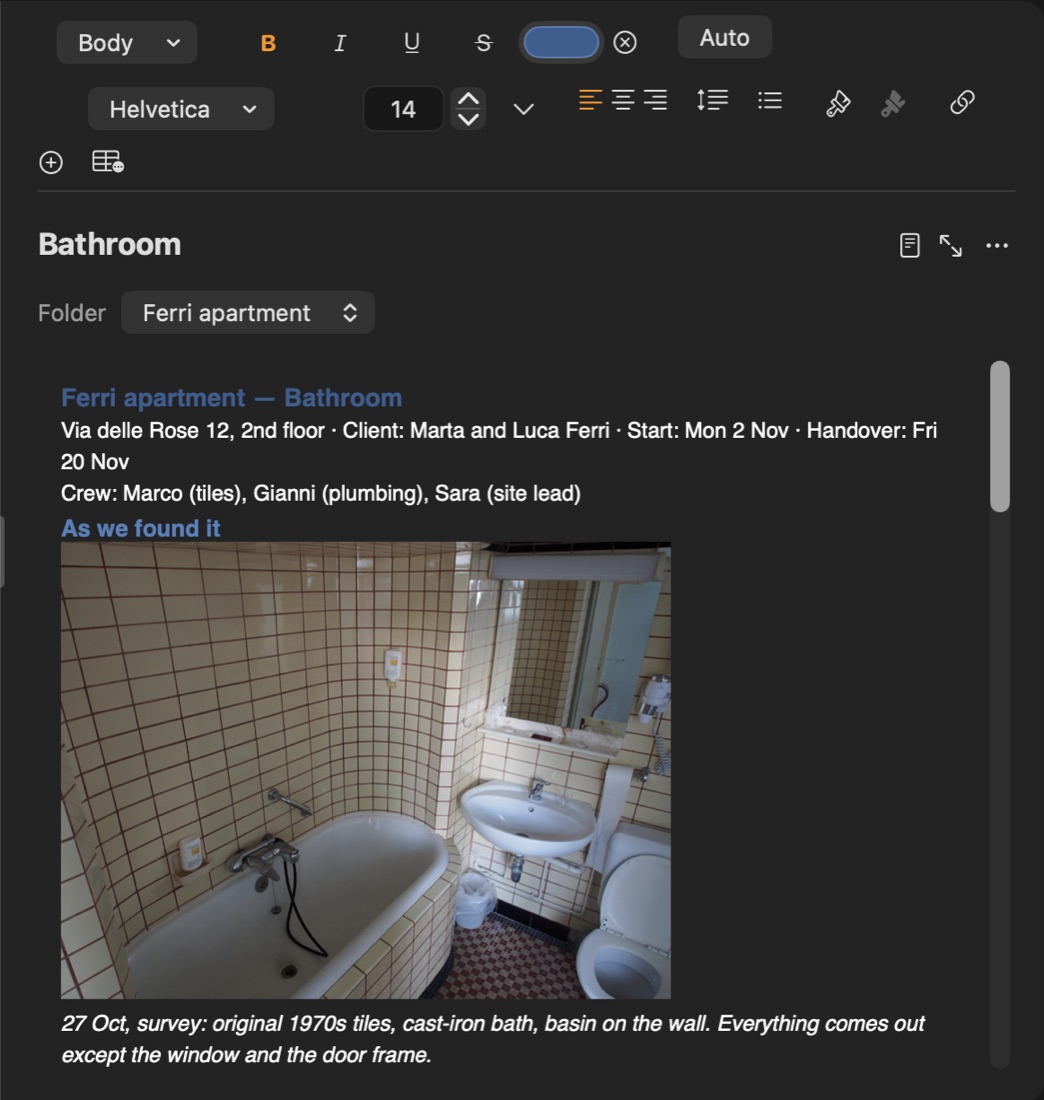
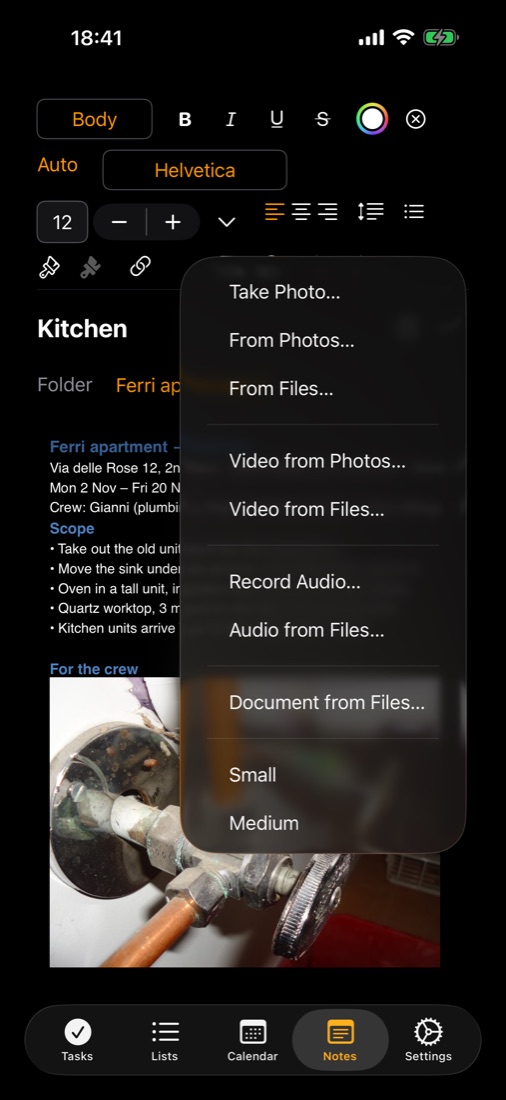
Metti il cursore dove deve andare, poi usa il pulsante + nella barra degli strumenti sopra il testo.
| Per aggiungere | Su un Mac | Su un iPhone o un iPad |
|---|---|---|
| Una foto | Foto da File… | Foto da Foto…, Foto da File…, Scatta foto… |
| Un video | Video da Foto…, Video da File… | Video da Foto…, Video da File…, Registra video… |
| Una registrazione | Audio da File…, Registra audio… | Audio da File…, Registra audio… |
| Un documento | Documento da File… | Documento da File… |
Documento da File… inserisce al cursore un documento Word (.docx), un RTF, un RTFD o un PDF, con formattazione, tabelle e immagini.
Su un Mac non si possono scattare foto e video né fare disegni. Falli su iPhone o iPad, e poi compaiono anche nella nota sul Mac.
Nuove foto: nello stesso menu sceglie la dimensione con cui entrano le foto.
Una volta nella nota
Ogni foto, disegno, registrazione e video ha lo stesso tipo di menu. Per aprirlo:
- Mac: fai clic con il tasto destro, oppure fai clic e usa il suo pulsante nella barra degli strumenti.
- iPhone e iPad: toccalo e tienilo premuto, oppure toccalo e usa il suo pulsante nella barra degli strumenti.
Il menu segue quest’ordine:
- Cosa lo apre: Mostra a grandezza piena, Riproduci video o Riproduci audio. Su iPhone o iPad, un disegno ha Modifica disegno….
- I suoi comandi, descritti qui sotto.
- Esporta, Tag…, Dimensioni e Disposizione testo.
- Taglia, Copia, Incolla, Duplica ed Elimina.
- Seleziona e Seleziona tutto.
Copiare parole da un’immagine
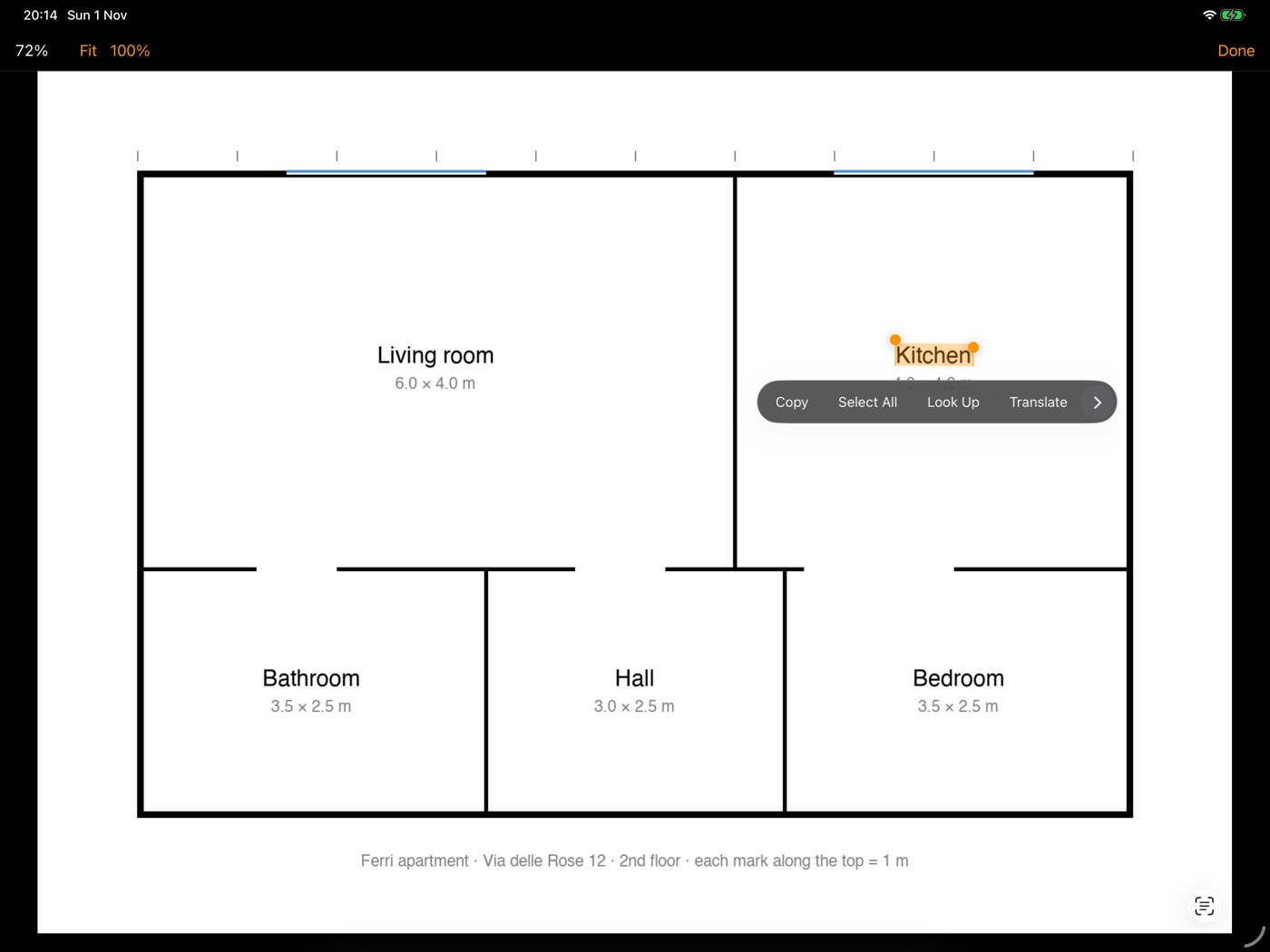
In Mostra a grandezza piena, le parole su una foto o su una pagina PDF si possono selezionare.
- Mac: trascina sopra di esse, poi copiale con ⌘C o con un clic con il tasto destro.
- iPhone e iPad: tocca e tieni premuta una parola, trascina per selezionarne altre, e scegli Copia.
Foto
- Ruota: a sinistra o a destra, di 90° o 45°, o com’era stata scattata.
- Ritaglia…
- Esporta foto: come mostrata, o l’originale.
- Dimensioni: Piccola, Media, Grande o Larghezza intera, oppure trascina un angolo per qualsiasi dimensione.
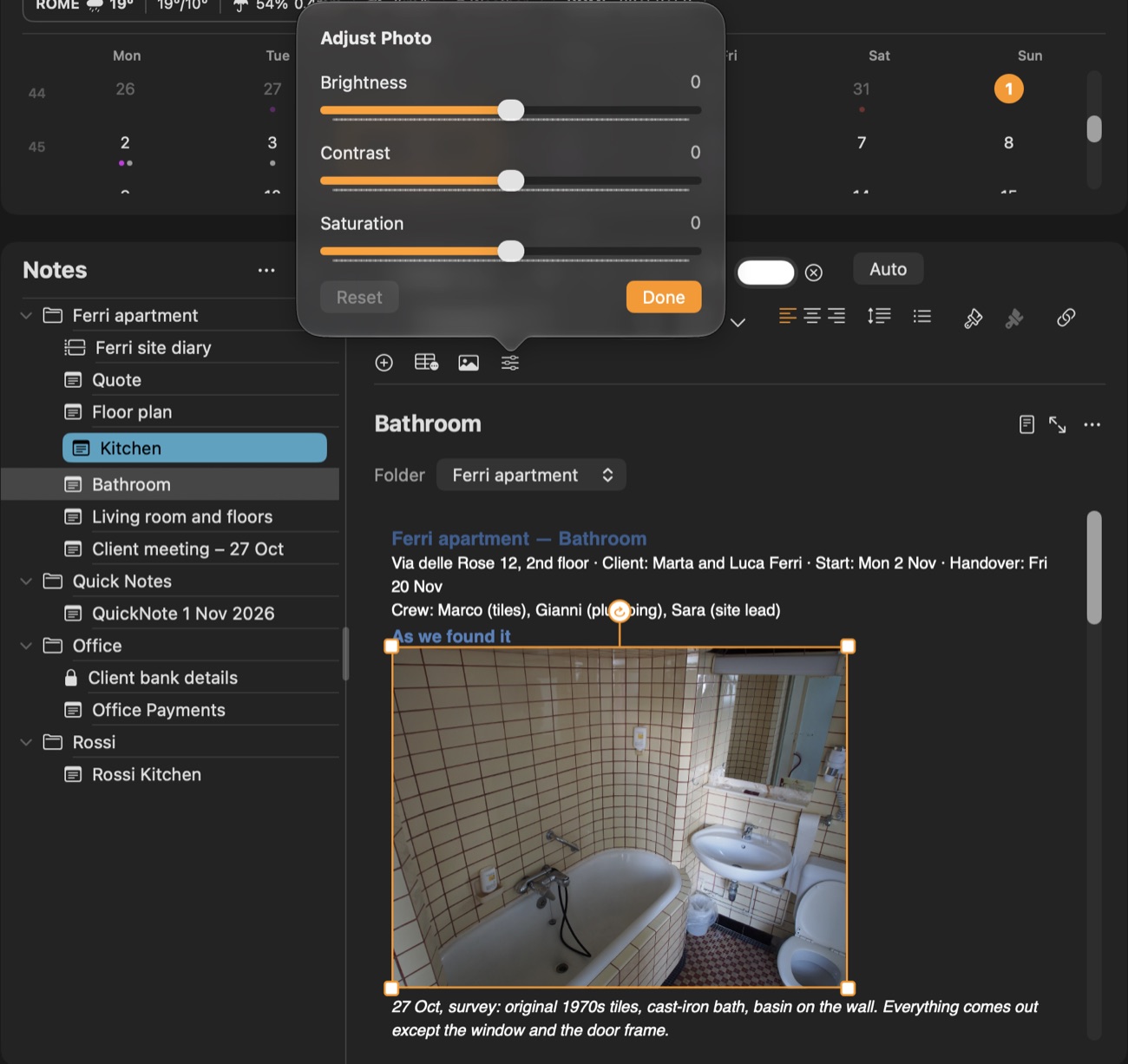
Il secondo pulsante accanto a quello della foto regola luminosità, contrasto e saturazione.
Testo intorno a un’immagine
Una foto, un disegno o un video può stare a lato del testo invece che nella sua riga. Nel suo menu, Disposizione testo:
- In linea: nella sua riga, come sempre.
- A sinistra, testo a destra o A destra, testo a sinistra: da quel lato, con il testo che le scorre accanto e poi continua sotto.
- Spazio intorno: la distanza tra l’immagine e il testo: Nessuno, Piccola, Media, Grande o Molto grande. Funziona anche in linea, come spazio sopra e sotto.
Per posizionare un’immagine, trascinala:
- Mac: premi su di essa e trascina.
- iPhone e iPad: tienila premuta, poi trascinala.
Spostala in su o in giù su un’altra riga, oppure di lato. Un contorno arancione mostra dove andrà. Un solo Annulla la rimette dov’era.
Mentre è selezionata un’immagine con il testo accanto, i pulsanti di allineamento sono disattivati, perché è il suo lato a decidere dove sta. Un’immagine troppo larga per lasciare spazio al testo accanto resta in linea.
In un PDF, una stampa o un file Word, l’immagine sta come nella nota. Nella nota come pagina e in un PDF, un’immagine che non sta in fondo a una pagina passa in cima alla successiva. RTFD la mostra in linea.
Tieni Ambitus aggiornato su tutti i tuoi dispositivi. Un dispositivo che ha ancora una versione precedente mostra in linea un’immagine con il testo accanto, e se lì modifichi la nota, l’immagine torna in linea su tutti i tuoi dispositivi. Allo stesso modo il testo giustificato torna allineato a sinistra.
Disegni
Fare un disegno (iPhone e iPad)
- Tocca il pulsante del disegno accanto al +.
- Scegli il foglio: Schermo, A4 verticale, A4 orizzontale, Quadrato, oppure Dimensioni personalizzate… (larghezza e altezza in cm o px).
- Disegna con un dito o con Apple Pencil, con penne, pennarello, gomma e colori.
- Tocca Fine per mettere il disegno nella nota.
Il menu di un disegno
- Modifica disegno… (iPhone e iPad)
- Colore del foglio…
- Ridimensiona disegno…: rende l’intero disegno più grande o più piccolo, foglio e inchiostro insieme. Scrivi la larghezza o l’altezza, in cm o px, e l’altra segue. Non si taglia nulla e le linee restano nitide.
- Ritaglia…
- Esporta disegno: con il foglio, o senza sfondo.
- Dimensioni: quanto grande appare nella nota, dove la più ampia è Larghezza della pagina. Non cambia il disegno in sé.
Nella schermata del disegno (iPhone e iPad)
Zoom. Il foglio resta della dimensione con cui è stato creato. Lo zoom (57%) mostra quanto sei vicino. Toccalo per 100%, Pagina intera o Adatta alla larghezza. 100% è il foglio alla sua dimensione reale.
Dimensione della penna. Tocca la dimensione nella barra in alto per impostare la dimensione esatta della penna o della gomma, e l’opacità dell’inchiostro. Ogni strumento ricorda la sua. Scegliendo una dimensione nella tavolozza di Apple si torna alle dimensioni della tavolozza.
Seleziona. Il lazo nella tavolozza degli strumenti prende solo ciò che è dentro il cerchio che disegni; una linea che attraversa il cerchio viene tagliata dove lo attraversa.
- Trascina dentro il contorno per spostarlo, oppure trascina il suo angolo per ridimensionarlo.
- Usa il suo menu per Taglia, Copia, Incolla, Duplica ed Elimina.
- Ciò che copi si può incollare in qualsiasi disegno.
- Annulla ripristina le linee tagliate.
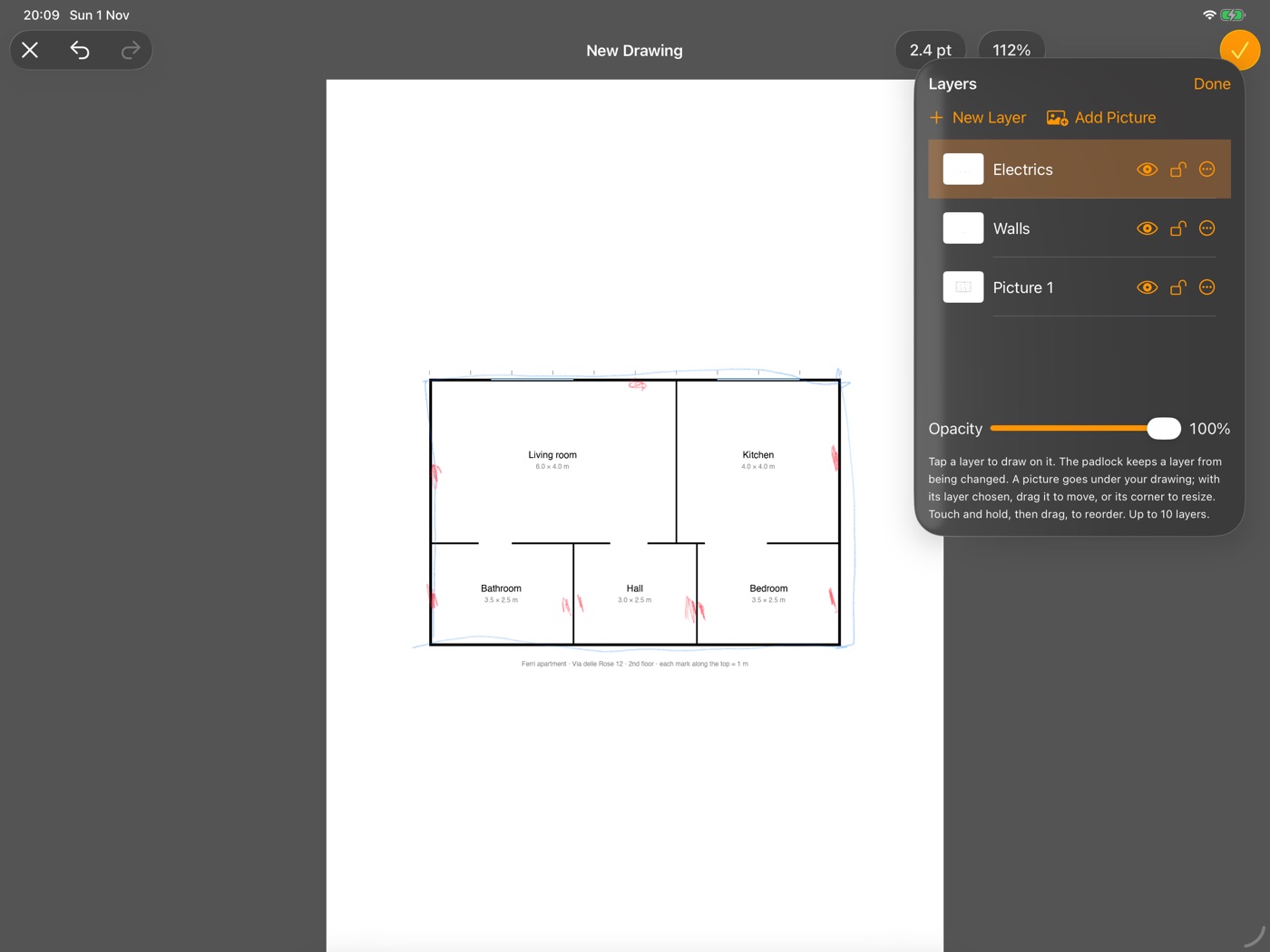
Livelli. Il pulsante nella barra in alto tiene separate le parti di un disegno, fino a 10 livelli. La nota mostra insieme i livelli visibili.
- Tocca un livello per disegnarci.
- Usa l’occhio per mostrarlo o nasconderlo.
- Usa il lucchetto per bloccarlo: non si può disegnare, cancellare o spostare nulla su di esso finché non lo sblocchi.
- Usa il suo menu ⋯ per selezionare tutto ciò che contiene, oppure per rinominarlo, duplicarlo o eliminarlo.
- Trascina un livello per cambiare l’ordine.
- Seleziona ▸ Sposta nel livello sposta ciò che hai selezionato in un altro livello.
Aggiungi immagine. In Livelli, mette un’immagine sotto il disegno da ricalcare. Incollane una che hai copiato, oppure sceglila da Foto o da File. Con il suo livello scelto, trascina l’immagine per spostarla, o il suo angolo per ridimensionarla. L’opacità del livello la sbiadisce.
Dimensioni
px è la dimensione dell’immagine che dà Esporta disegno. Il foglio più grande misura 70,6 cm (6000 px) sul lato più lungo, il più piccolo 2 cm (170 px).
Registrazioni
- Riproduci audio
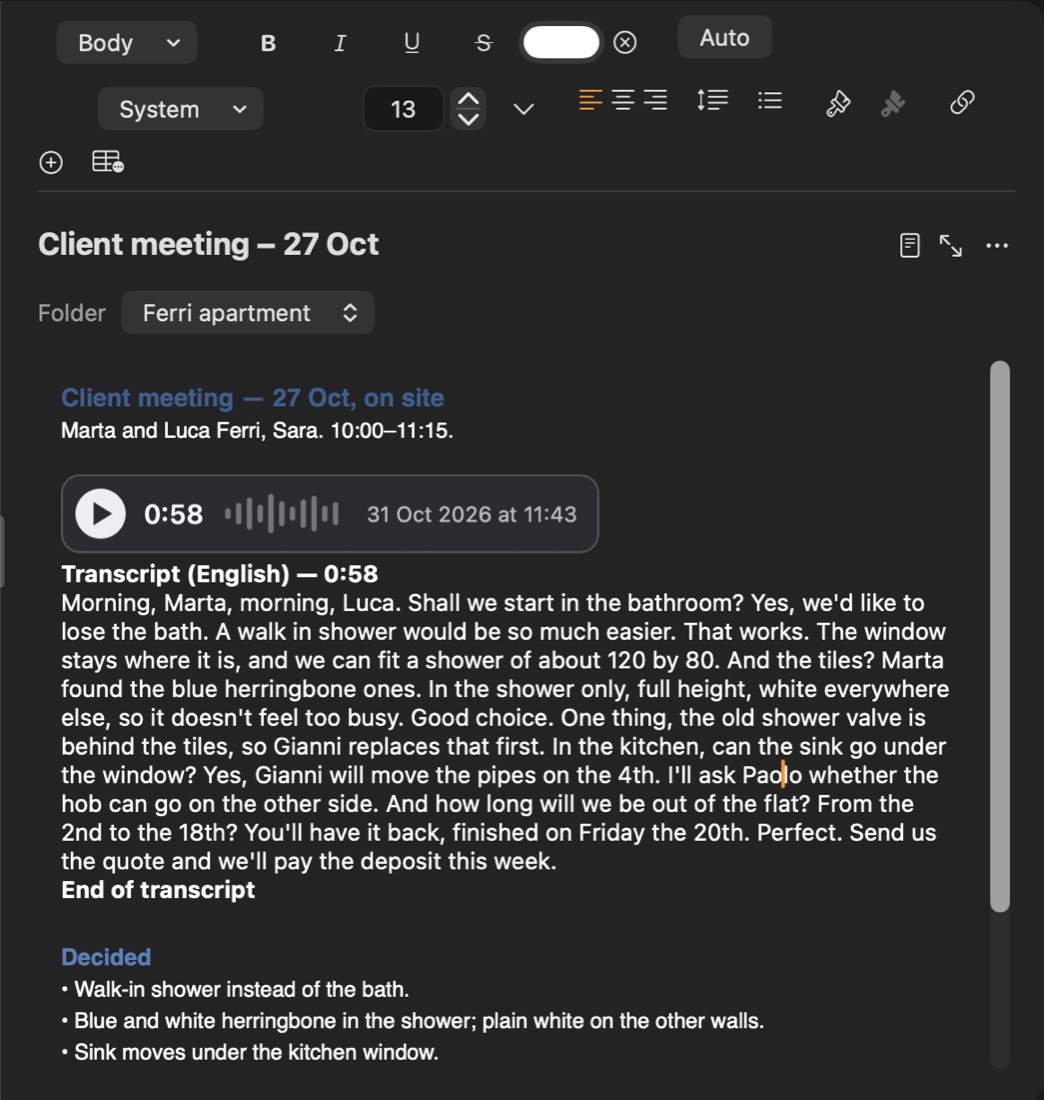
- Trascrivi: scrive le parole pronunciate nella nota come testo. La lingua si sceglie lì. Impostazioni ▸ Note imposta quella con cui parte.
- Esporta audio…
Un file audio aggiunto da File viene tenuto a una dimensione adatta a voce e musica. Uno grande viene rimpicciolito, uno piccolo resta com’è.
Video
La nota mostra un’immagine ferma con ▶ e la durata. Riproduci video lo apre.
- La nota tiene una copia più piccola, fino a 1080p, così si sincronizza in fretta. L’originale resta nell’app Foto.
- Impostazioni ▸ Note ▸ Video sceglie Grande (l’immagine più nitida) o Piccola (circa un terzo di spazio in meno).
- Mettere di nuovo lo stesso video in una nota usa la stessa copia, quindi non occupa altro spazio.
- Esporta video dà la copia a 1080p o l’originale da Foto.
- Dimensioni funziona come per le foto.
Tag
Tag… dà a una foto, un disegno, una registrazione o un video parole tutte sue, così Cerca può trovarli. Vedi Cerca.
Dove vengono tenuti
Sono in una cartella chiamata Note Photos dentro la tua cartella Note. Seguono la nota quando viene rinominata o spostata.
Quando una nota viene duplicata, le sue foto e i suoi disegni vengono copiati. I suoi video e le sue registrazioni sono condivisi con la copia, non copiati, quindi non occupano altro spazio.
Quando uno di essi non è più in nessuna nota, Ambitus lo toglie dopo 30 giorni:
- Mac: va nel Cestino.
- iPhone e iPad: va in Eliminati di recente nell’app File.
Ripulisci media inutilizzati… lo fa subito. Si trova nel ••• in cima a Note, e in Impostazioni ▸ Archiviazione.