 Ambitus
Tabelle
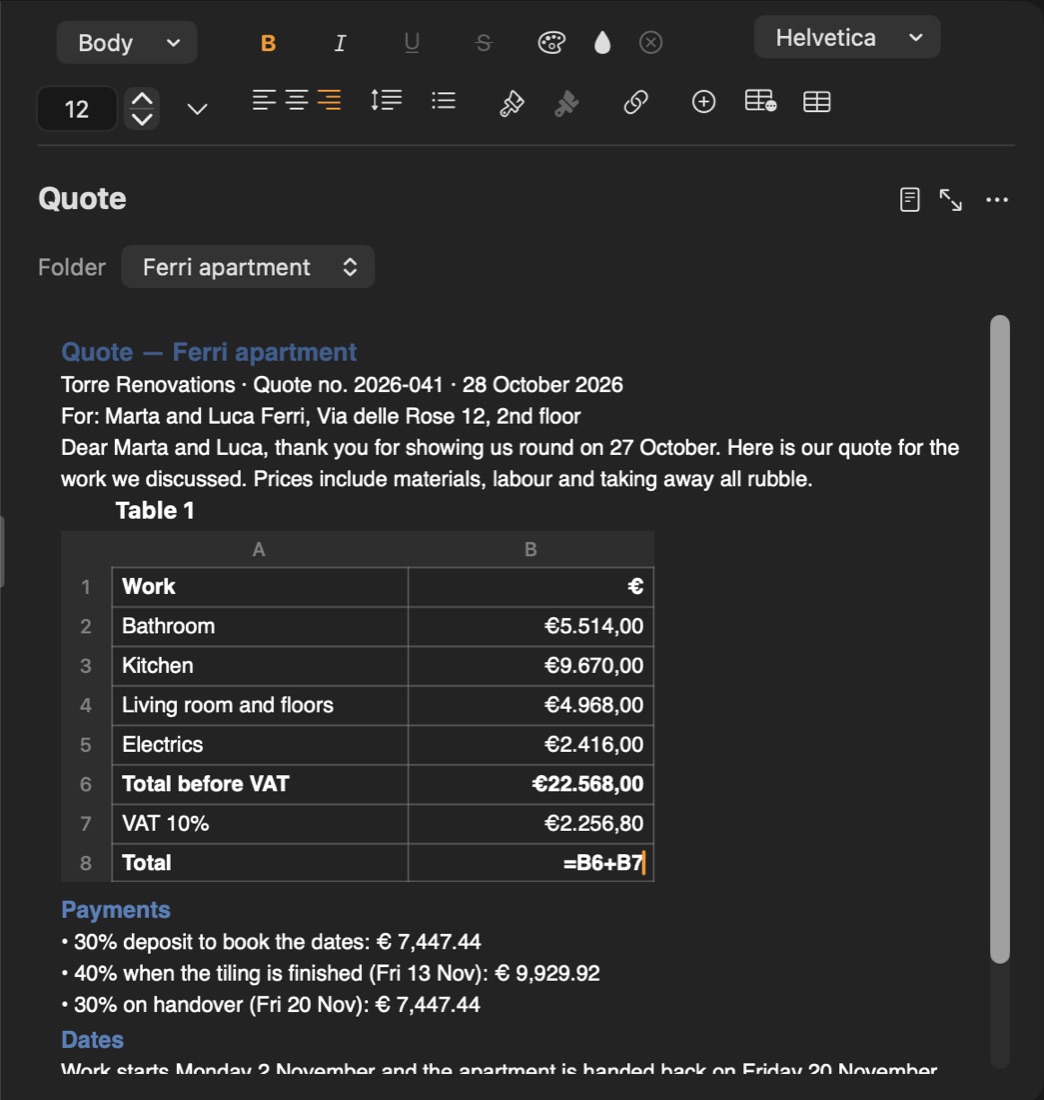
Una tabella in Ambitus sta nella nota, tra il tuo testo, e funziona come un piccolo foglio di calcolo. Può sommare colonne, avere caselle di spunta e colori, e andare in Numbers o Excel.
Creare una tabella
Il pulsante della tabella nella barra degli strumenti sopra il testo offre da 2 a 6 colonne. Su un Mac, o su un iPad con tastiera, ⌥⌘T ne crea una con 3 colonne.
Una nuova tabella ha una riga di intestazione e due righe, e si comincia a scrivere nella prima cella.
Spostarsi
| Tasto | Cosa fa |
|---|---|
| Tab | Cella successiva |
| ⇧Tab | Cella precedente |
| A capo | Cella sotto |
| ⇧A capo | Cella sopra |
| ⌥A capo | Nuova riga dentro la cella |
Su iPhone o iPad, Tab e ⇧Tab richiedono una tastiera collegata. Sulla tastiera dello schermo, A capo è una nuova riga, e la barra sopra la tastiera ha → (cella successiva) e ↓ (cella sotto).
Un tocco o un clic fuori dalla tabella riporta al testo della nota.

Righe e colonne
| Tasto | Cosa fa |
|---|---|
| ⌥↑ | Aggiunge una riga sopra |
| ⌥↓ | Aggiunge una riga sotto |
| ⌥← | Aggiunge una colonna a sinistra |
| ⌥→ | Aggiunge una colonna a destra |
Su iPhone o iPad, questi tasti richiedono una tastiera collegata. Chiunque può usare invece il menu della tabella.
Per allargare una colonna, trascina la linea tra due colonne, o tra due delle lettere sopra di esse. In una tabella lunga le lettere restano in cima, quindi una colonna si può allargare in qualsiasi punto.
Selezionare le celle
- Mac: fai clic su una cella per selezionarla. Maiuscole-clic seleziona tutto ciò che sta in mezzo. ⌘-clic aggiunge o toglie una cella.
- iPhone e iPad: tocca una cella per scriverci. Una volta selezionate delle celle, un tocco su un’altra cella la aggiunge alla selezione o la toglie. Due tocchi su una cella tornano a scriverci.
Il menu della tabella
Per aprirlo:
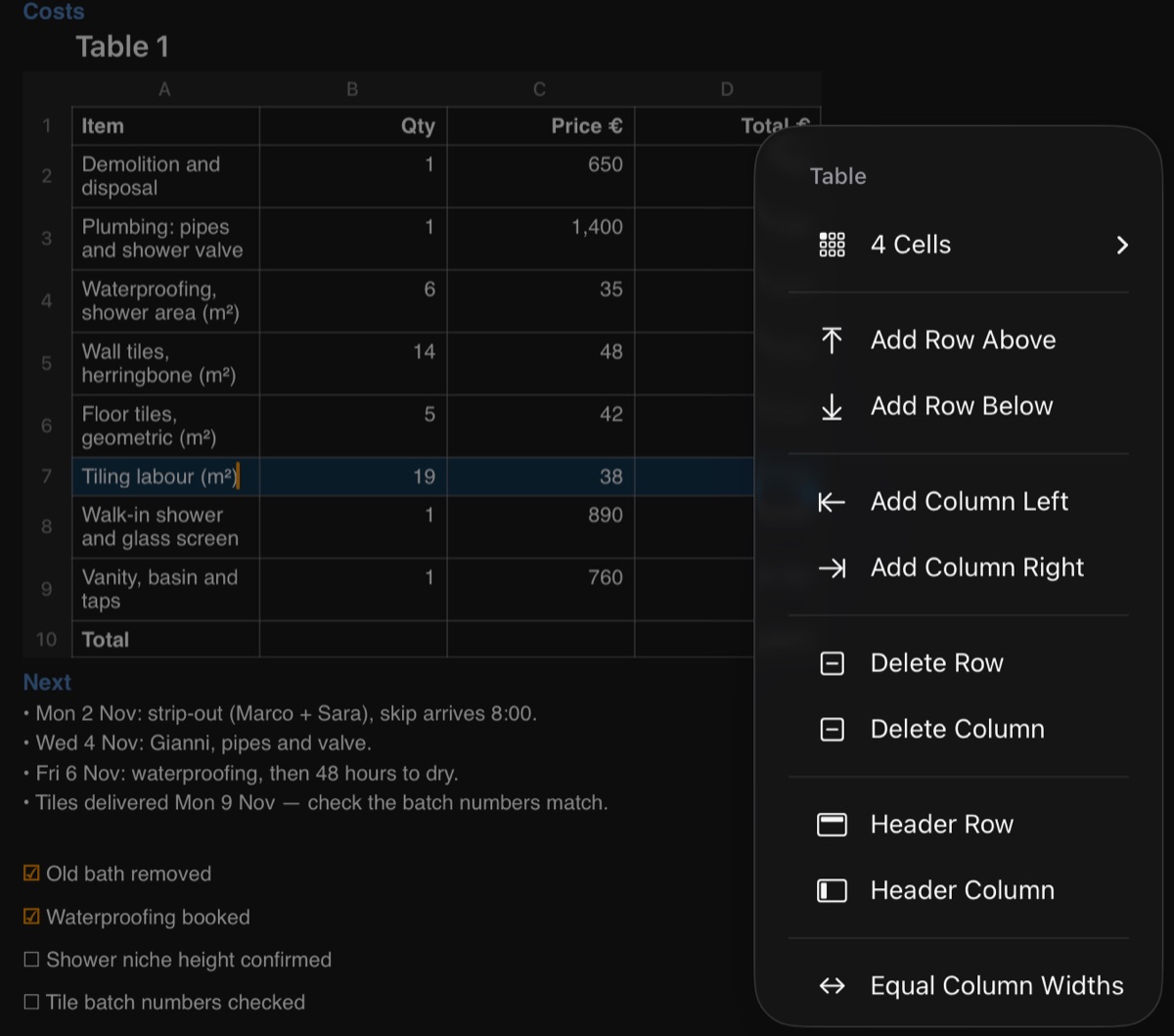
- Mac: fai clic con il tasto destro su una cella qualsiasi, sull’angolo, sul numero di una riga o sulla lettera di una colonna.
- iPhone e iPad: tocca e tieni premuto uno di questi.
- Ovunque: usa il pulsante della tabella che compare nella barra degli strumenti mentre sei in una tabella.
Tutti danno lo stesso menu, in tre parti.
Prima, ciò che è selezionato, indicato per nome (Cella, 6 celle, 2 righe):
- Copia, Incolla, Cancella
- Colore di riempimento…, Colore testo…
- Copia stile, Incolla stile
- Formato numero…
- Bordi…
- gli allineamenti
- Casella di spunta
- Unisci celle, Dividi celle
- per righe o colonne intere, aggiungerle ed eliminarle
Poi la tabella:
- Aggiungi riga sopra / sotto, Aggiungi colonna a sinistra / a destra
- Elimina riga, Elimina colonna
- Riga di intestazione, Colonna di intestazione
- Colonne di uguale larghezza, Altezza righe automatica
- Nome tabella…, Mostra nome
Infine, l’intera tabella:
- Taglia tabella, Copia tabella, Duplica tabella
- Esporta tabella, Salva tabella come modello…
- Elimina tabella
Formule
Una cella che inizia con = mostra il suo risultato, per esempio =B2+B3 o =SOMMA(B2:B10).
- Puoi usare + − × ÷ e le parentesi, e SOMMA, MEDIA, MIN, MAX e CONTA.NUMERI. Funzionano anche i nomi inglesi SUM, AVERAGE e COUNT.
- Mentre scrivi una formula, tocca o fai clic su un’altra cella per inserirla.
- Le formule seguono quando si aggiungono o si eliminano righe o colonne.
- Una casella spuntata conta come 1.
Se una cella mostra uno di questi, ecco cosa significa:
| Mostra | Significa |
|---|---|
| #ERR | Un errore, o del testo usato come numero |
| #REF | La sua cella è stata eliminata |
| #DIV/0 | Una divisione per zero |
| #LOOP | La formula ha bisogno del proprio risultato |
Totali da un’altra tabella
Dai un nome a una tabella con Nome tabella…. Un’altra tabella nella stessa nota può allora usarlo: =Cibo::C10. Mostra nome mostra o nasconde il nome sopra la tabella.
Formati dei numeri
Formato numero… per le celle selezionate offre Automatico, Numero, Euro (€), Dollaro USA ($) o Dollaro australiano (A$), con il numero di decimali e un separatore delle migliaia.
Bordi
Bordi… nel menu della tabella traccia le linee sulle celle, per moduli e fatture.
- Mac: seleziona le celle, poi scegli Bordi…. La finestra si può spostare, così vedi la tabella accanto.
- iPhone e iPad: per una sola cella, tocca e tieni premuto su di essa e scegli Bordi…, senza bisogno di selezionarla prima. Per più celle, selezionale prima.
- iPad: il pannello si può trascinare ovunque nella nota. Con la nota a schermo intero, può andare ovunque sullo schermo.
- iPhone: il pannello si apre in alto, sopra gli strumenti.
Nella finestra:
- Tocca o fai clic sulle linee del piccolo disegno per sceglierle, in qualsiasi combinazione, oppure usa Tutti, Esterni o Interni.
- Scegli uno Spessore (Nessuno toglie le linee) e un colore.
- La tabella mostra il risultato mentre scegli. Applica lo conserva, Annulla lascia la tabella com’era.
- Linee normali rimette le solite linee grigie sottili della tabella.
- Un solo Annulla riporta tutto com’era.
I bordi passano nell’esportazione Word, nel PDF, nell’immagine e nella stampa. Una versione precedente di Ambitus apre una nota con bordi in sola lettura, finché non viene aggiornata.
Caselle di spunta nelle celle
Casella di spunta nel menu della tabella trasforma le celle selezionate in caselle di spunta.
- Mac: fai doppio clic su una casella per spuntarla, oppure premi Spazio. Un solo clic seleziona soltanto la cella.
- iPhone e iPad: tocca due volte una casella per spuntarla. Un solo tocco seleziona soltanto la cella.
La Casella di spunta del pulsante degli elenchi è per le righe di testo. Dentro una tabella è disattivata.
Spostare e copiare una tabella
Taglia tabella o Copia tabella, poi Incolla in qualsiasi punto di una nota, la stessa o un’altra, sposta o copia l’intera tabella con le sue formule e il suo aspetto.
Puoi anche trascinarla in un altro punto della nota:
- Mac: premi sulla tabella e trascinala. Un clic senza trascinare la apre per scrivere, come prima.
- iPhone e iPad: tocca e tieni premuta la tabella, poi trascinala.
Tabelle da altre app
Le celle copiate da Numbers o Excel, o una tabella copiata come Markdown, si possono incollare in una cella. Ogni valore finisce nella sua cella, e la tabella cresce quanto serve. Arriva solo il testo.
Più punti insieme
- Le celle copiate da punti sparsi e incollate su celle con la stessa disposizione arrivano un valore ciascuna.
- Più righe o colonne intere scelte una per una vengono eliminate insieme (Elimina 3 righe). Un solo Annulla le riporta tutte.
Esportare una tabella
Esporta tabella nel menu della tabella dà CSV (per Numbers o Excel), PDF, un’immagine (PNG) o testo separato da tabulazioni. Le formule vengono esportate come i loro risultati.
Indice · ← Foto, disegni, registrazioni e video · La Time Note →